
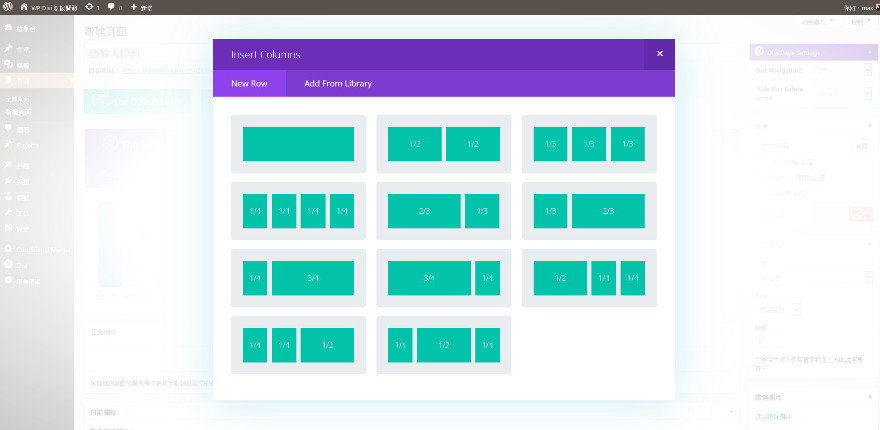
關於欄位的建立方式,應該是每一位初次使用 Divi 佈景主題的朋友,最要知道如何操作的功能。透過欄位的編排可以豐富整個網頁的樣貌,展現不凡的式樣效果。不過在 Divi 編輯器的內建預設最多就是四欄,想要建立 5/6/7/8 以上欄位時,就需要靠一些技巧來幫助實現。
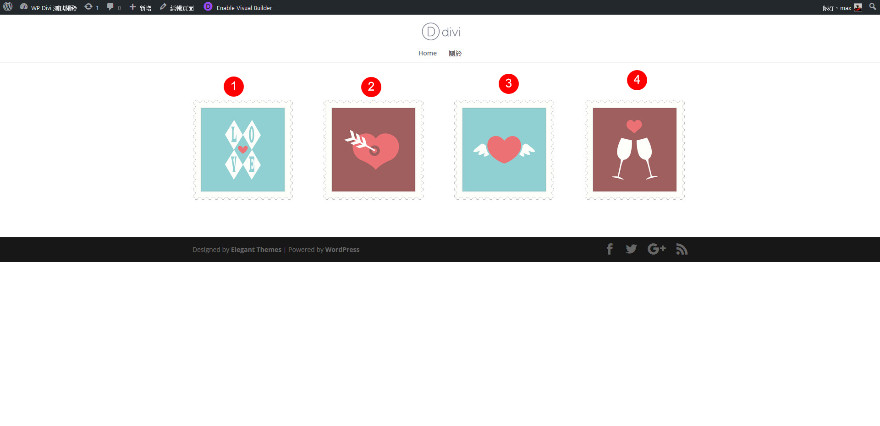
開始新增欄位
手動置入欄位語法
增加欄位的方法很多,首先第一個方法就是不要使用編輯器預設的欄位建立方式,改以手動置入欄位語法的的方式來建立。
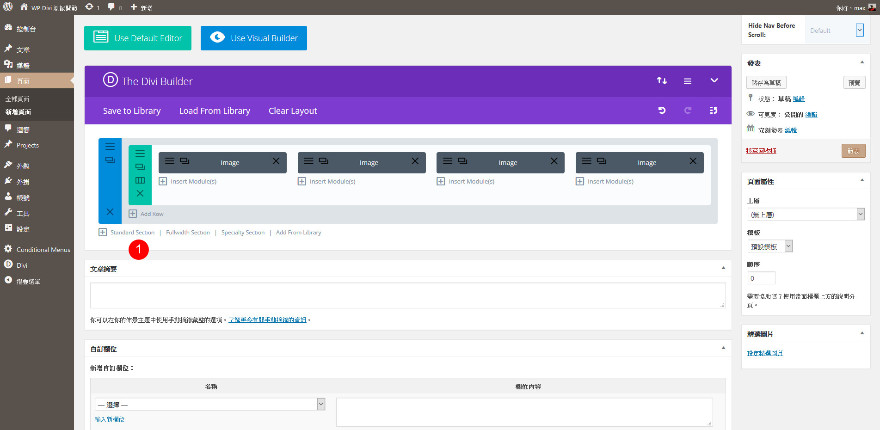
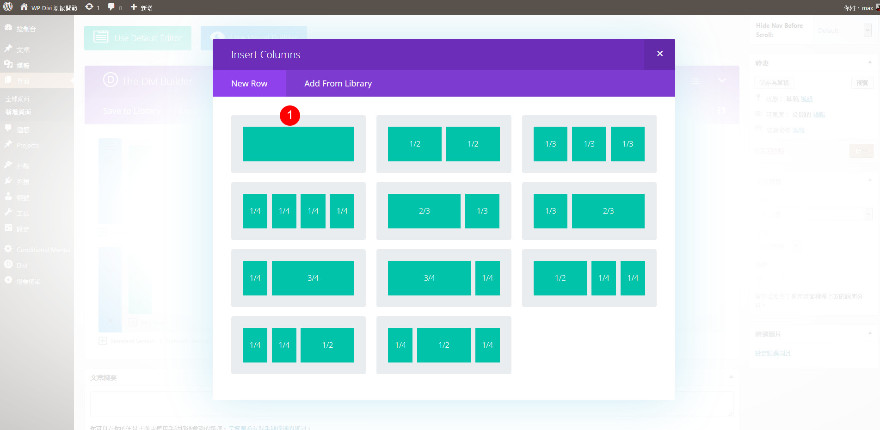
新增 Standard Section,Insert Columns 選擇 1 欄。
接著 Insert Module(s) 置入模組請選擇 code。
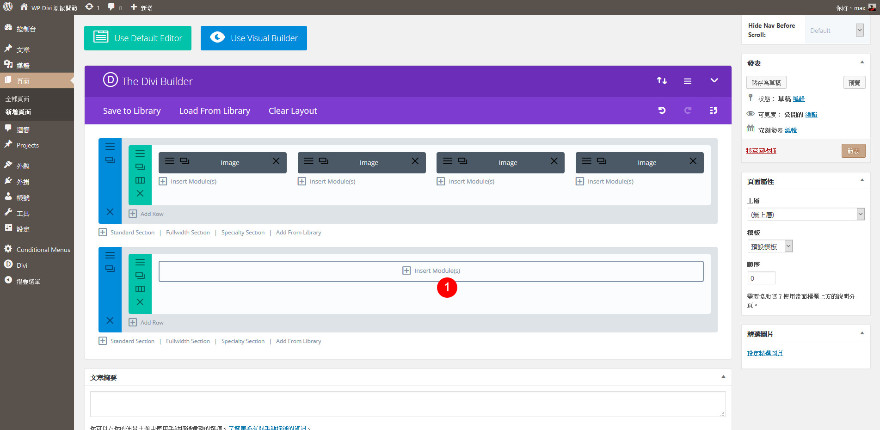
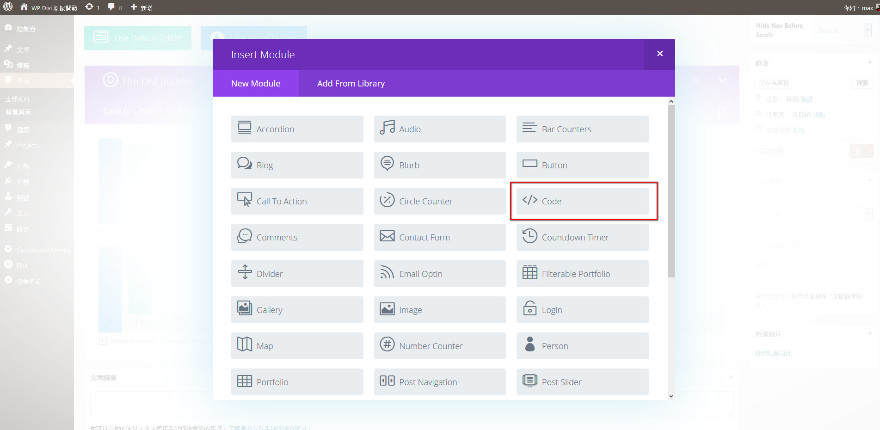
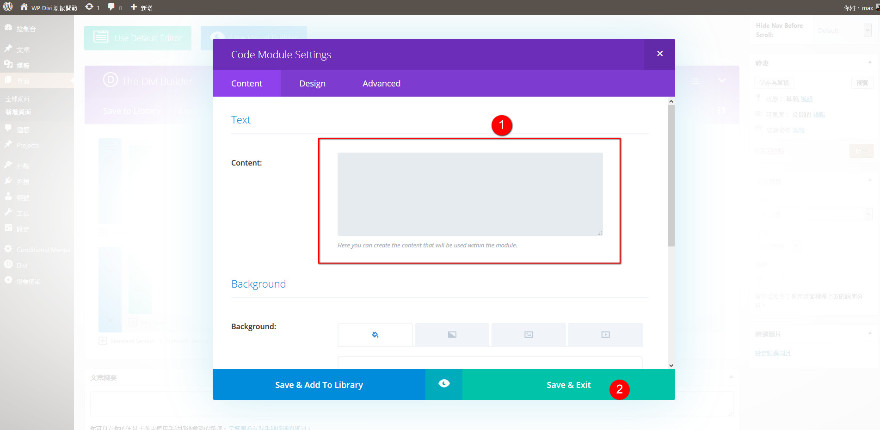
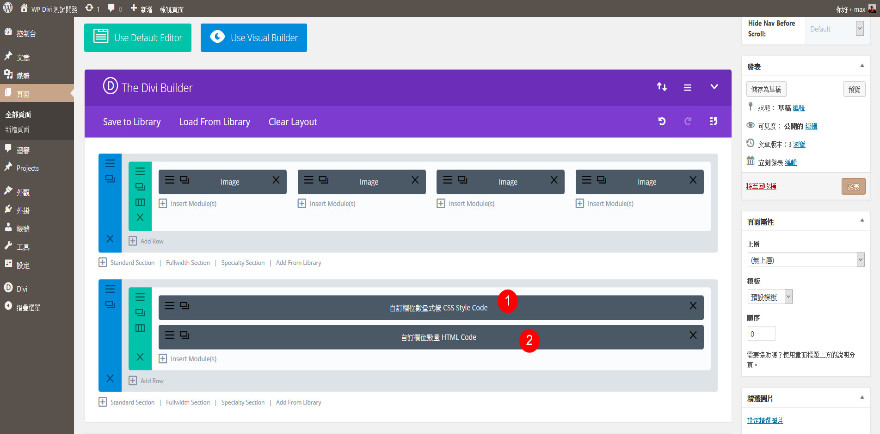
- 手動置入 Columns 欄位語法,首先置入的是 Columns 欄位式樣(CSS)語法。
- 重複上述步驟 Insert Module(s) 置入模組請選擇 code,這次填入 Columns (HTML)設計語法。
自訂欄位數量式樣(CSS)語法:
<style type="text/css">
* {
    box-sizing: border-box;
}

/* width 設定欄位的百分比,舉例來說:8 欄則數值為 12.5%,其他欄位按比例設定。 */
.column {
    float: left;
    width: 12.5%;
    padding: 5px;
}

.row:after {
    content: "";
    display: table;
    clear: both;
}
</style>
自訂欄位數量 HTML 語法:
<div class="row">
<div class="column" style="background-color: #fff;"><img src="https://yourdomain.com/your-images-1.png" /></div>
<div class="column" style="background-color: #fff;"><img src="https://yourdomain.com/your-images-2.png" /></div>
<div class="column" style="background-color: #fff;"><img src="https://yourdomain.com/your-images-3.png" /></div>
<div class="column" style="background-color: #fff;"><img src="https://yourdomain.com/your-images-4.png" /></div>
<div class="column" style="background-color: #fff;"><img src="https://yourdomain.com/your-images-5.png" /></div>
<div class="column" style="background-color: #fff;"><img src="https://yourdomain.com/your-images-6.png" /></div>
<div class="column" style="background-color: #fff;"><img src="https://yourdomain.com/your-images-7.png" /></div>
<div class="column" style="background-color: #fff;"><img src="https://yourdomain.com/your-images-8.png" /></div>
</div>
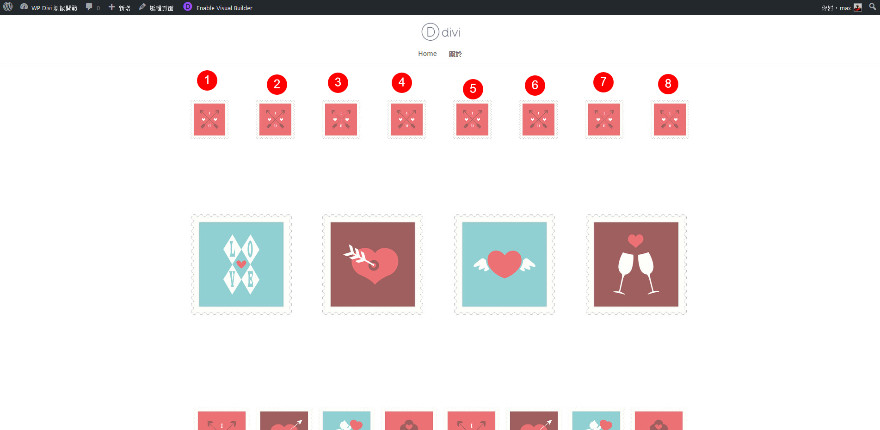
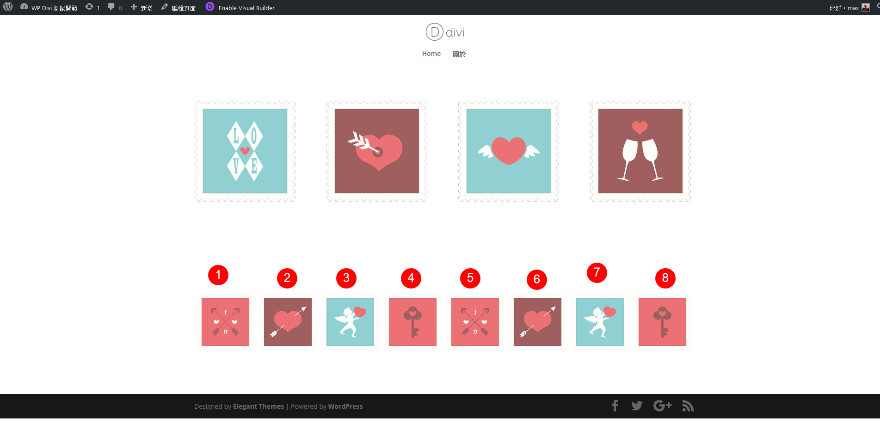
自訂欄位數量程式碼新增完成以後,就可以看到 8 欄的效果了。
下載免費 5/6/7/8 Column Layouts
如果覺得要手動建置的方法太複雜也沒有關係,Divi 程式開發商也非常多,也提供了很多實用而且免費的 Layouts 可以下載使用。今天介紹的是將建立欄位數量的 Layout 寫成外掛程式,安裝啟用就可以在 Divi 編輯器裡面直接使用,非常容易操作,更可貴的是這一款外掛程式還是免費的。
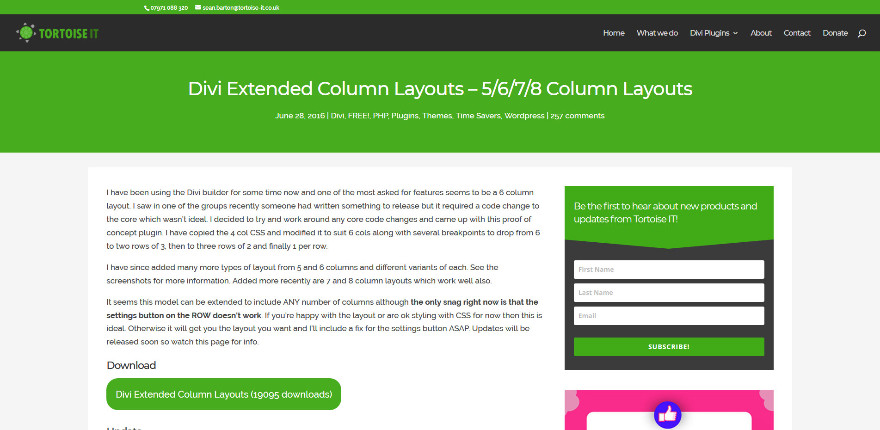
Divi Extended Column Layouts:前往下載網址
外掛程式安裝與使用
- 將下載回來的檔案解壓縮,然後上傳到 WordPress 主機的外掛程式資料夾下 /wp-content/plugins,再到外掛選單去啟用它。
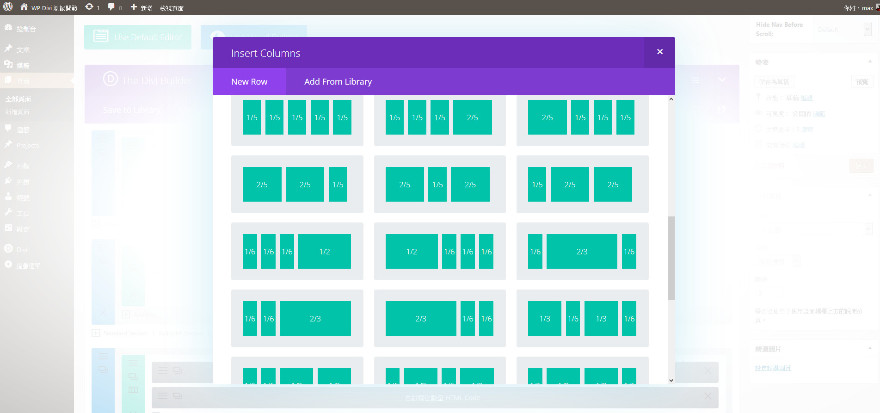
- Divi Extended Column Layouts 啟用以後就可以在 Divi 編輯器,新增欄位時發現多了非常多的欄位組合方式可以選擇。
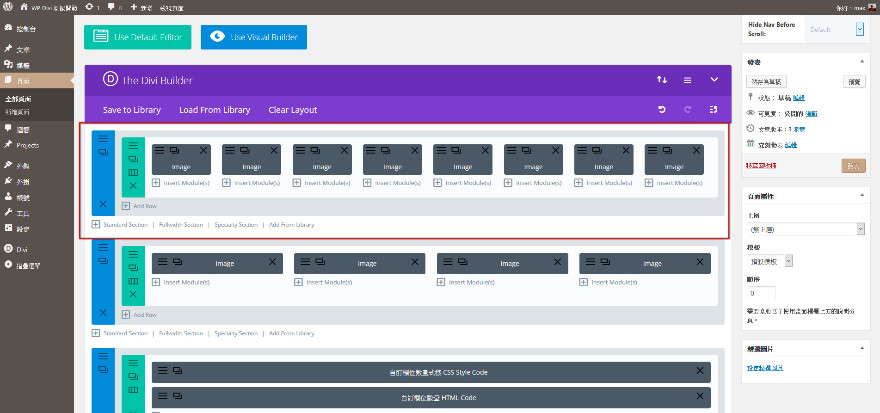
- 同樣的要建置 8 個欄位也是非常容易的事情了。